
「紙の申請書がたまる一方で、どこに何があるか探せない」
「領収書の山をExcelに手打ちしているけど、どう考えても非効率」
総務をやっていると、紙書類との戦いが永遠に続きますよね。
私も以前、入社書類・領収書・請求書を段ボール3箱で管理していた時期がありました。月末になるとひたすら整理で、それだけで3時間以上が消えていたんです。
正直、「これは絶対に無駄だ…」と思いながらも、スキャナーを買う予算もなく、何から手をつければいいかもわからなかった。そんなときに試してみたのが、スマホアプリのOCRです。
この記事では、スキャナーがなくてもスマホとPC無料ツールだけで書類をデータ化できるOCRの具体的な手順を解説します。
書類の種類別・手持ちの道具別に最適な方法を示しているので、「自分はどれを使えばいいか」がすぐに決まります。
→ 手持ちの道具から読みたい方はこちら:
結論|スマホで始めてみる
| 状況 | おすすめ方法 | 費用 |
|---|---|---|
| スマホだけある | Microsoft Lens → Word/PDF出力 | 無料 |
| PCだけある(PDF済み) | Google Drive OCR | 無料 |
| スキャナー+PC | ScanSnap / 複合機 → OCR設定 | スキャナー代のみ |
| 手書き書類 | Microsoft Lens → OneNote | 無料 |
| 大量・定期処理 | Adobe Acrobat / 専用OCRサービス | 有料 |
まず Microsoft Lens(スマホアプリ・無料) を入れてみてください。スキャナーなしで今日から始められます。
OCRでデータ化できる書類と「限界」
書類の種類によって、OCRの精度は大きく変わります。ここを知っておかないと「思ったより読み取れなかった」という失敗をしやすいので、先に整理しておきます。
データ化できるもの
- 印刷された活字(請求書・契約書・マニュアル・名刺)→ 精度90〜99%
- 手書き文字(申請書・メモ・記名欄)→ 精度50〜85%(ツールと文字の読みやすさによる)
- 表・レイアウト付き文書(Excelで作られた帳票など)→ 構造の再現精度は低め
OCRが苦手なもの
- 文字が小さすぎる書類(6pt以下)
- 手書きで癖が強いもの(崩し字・草書)
- 背景が暗い・影がかかっているスキャン画像
- 二重線・取り消し線で書かれたもの
この限界を知った上で使えば、期待外れになりません。逆に言えば、印刷文字の書類なら無料ツールで十分すぎるほど使えます。
【道具別】OCRデータ化の手順
スマホのみ|Microsoft Lens(無料・最推奨)
対応OS: iOS / Android
出力形式: Word / PDF / OneNote / PowerPoint
スキャナーなしで使える中で、最も精度が高くておすすめです。Microsoftが開発しており、Word形式での出力がそのまま編集可能なのが強みです。私は領収書の読み取りでこれを使い始めてから、月2時間以上かかっていた手打ち作業が30分以下になりました。
手順:
- Microsoft Lens をダウンロード(iOS) / Android版
- アプリを起動 → カメラを書類にかざす
- 自動で書類の端を認識してフレームが表示される
- シャッターを押す → 傾き・歪みを自動補正
- 「Word」を選択して保存
- OneDriveに保存 → PCからWordファイルを開いてテキストをコピー
コツ: 書類に対して真上からまっすぐ撮影する。斜めだと精度が落ちます。明るい場所で撮ると認識率が大きく上がります。この1点を守るだけで、体感の精度がかなり変わるんですよね。
スマホのみ|Adobe Scan(無料・PDF出力向き)
対応OS: iOS / Android
出力形式: PDF(OCRテキスト付き)
Adobe Scan は撮影した書類を自動でPDFに変換し、テキスト検索ができるOCR処理を自動でかけます。「スキャンしたPDFをそのまま保存・共有したい」場合に便利です。
手順:
- Adobe Scan をダウンロード(iOS) / Android版(Adobeアカウント無料)
- カメラで書類を撮影(複数ページOK)
- 自動でPDFに変換・OCR処理が走る
- 「PDF を表示」→ テキストを選択してコピー可能
制限: 無料プランはストレージ上限あり。大量書類を処理する場合は有料プランが必要。
PCのみ|Google Drive OCR(完全無料・設定なし)
必要なもの: Googleアカウント・スキャン済みのPDFまたは画像ファイル
すでにPDFや画像がある場合、Google Driveに上げるだけでテキスト抽出できます。追加ツールのインストール不要なのが地味に便利なのです。
手順:
- Google Driveを開く(drive.google.com)
- PDFまたは画像ファイル(JPG/PNG)をアップロード
- アップロードしたファイルを右クリック → 「アプリで開く」→「Google ドキュメント」
- 自動でOCR処理が走り、テキストが抽出される
- GoogleドキュメントからテキストをコピーしてExcelや他ツールに貼り付け
精度: 印刷された活字なら90〜95%程度。日本語の認識率は高いです。
注意点: レイアウトは再現されません。表形式のデータはセルの構造が崩れます。テキストの中身だけが抽出されるとイメージしておいてください。
PCのみ|Adobe Acrobat オンライン(無料・月3回まで)
必要なもの: ブラウザのみ(インストール不要)
acrobat.adobe.comにアクセス- 「PDFを編集」または「スキャンをPDFに変換」を選択
- ファイルをアップロード
- 自動でOCR処理 → テキスト編集可能なPDFをダウンロード
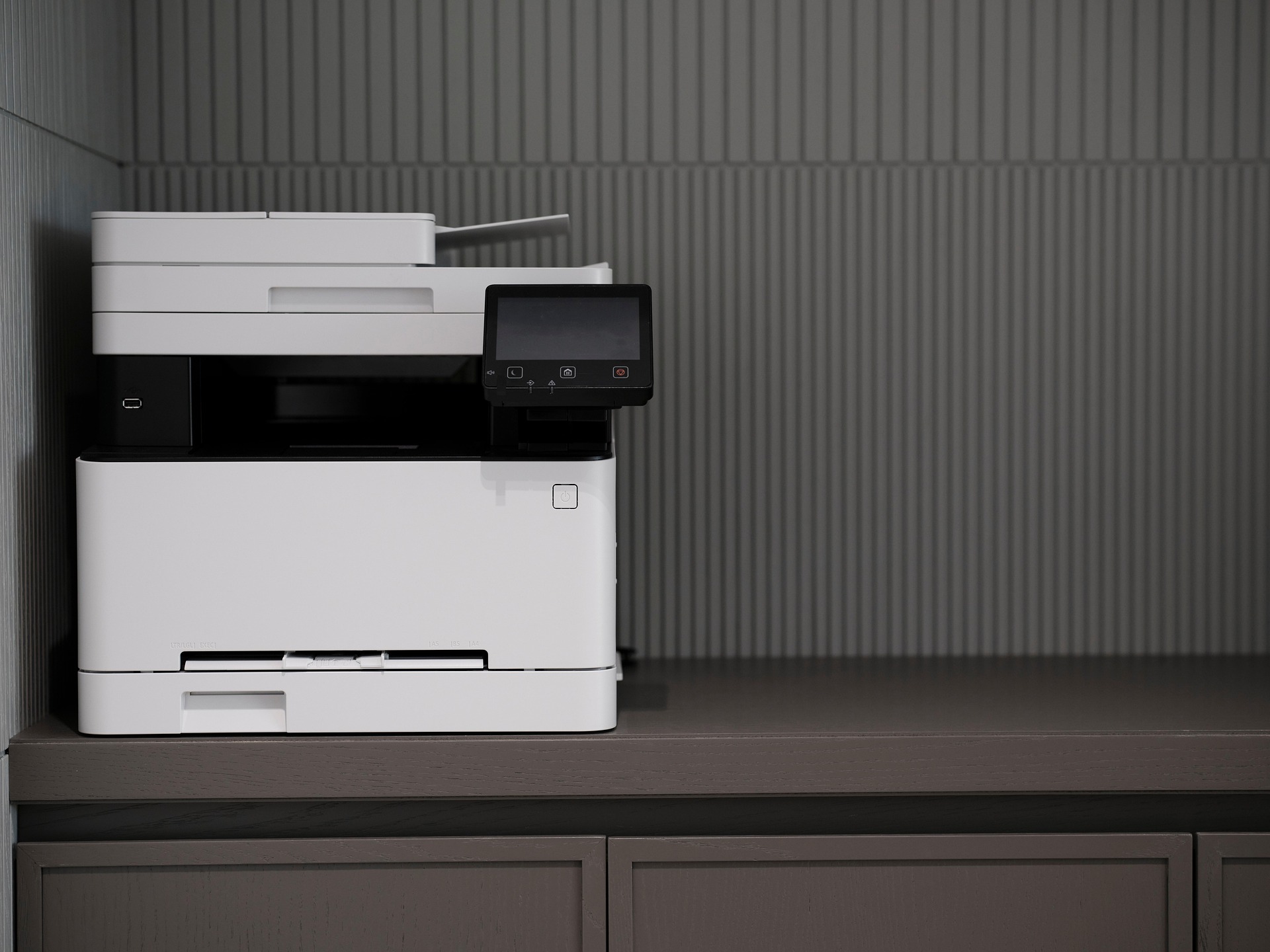
スキャナー+PC|ScanSnap / 複合機
スキャナーがある環境では、最も精度が高く大量処理に向いています。月50枚以上の書類を定期的に処理するなら、スキャナーへの投資を検討する価値があります。
ScanSnap(Ricoh/PFU)の場合:
- ScanSnap Homeアプリをインストール
- 書類をスキャナーにセット
- スキャン設定で「テキスト検索可能なPDF」を選択
- ボタン1つでスキャン+OCR処理が完了
ScanSnap iX2500:ScanSnapはド定番です。スキャナーに5万円も…と思っていましたが、今では会社で5台導入して、新しいモデルに買い替えて使っています。
オフィス複合機の場合:
複合機によってはスキャンと同時にOCR処理してテキスト付きPDFで保存できます。設定メニューの「OCR」「テキスト認識」項目を確認してください。私の職場ではCannon複合機が使われていてOCR機能もありますが、ScanSnapの方が手軽でよく使われているのが現状です。
【書類種類別】おすすめOCR手順
請求書・領収書
おすすめ: Microsoft Lens → Word出力 or Google Drive OCR
印刷文字が多く認識率が高いです。ただし金額・日付の誤認識は必ず目視確認してください。経費処理・会計ソフト連携には専用のAI-OCRツール(freee・マネーフォワードクラウドの読み取り機能)が精度・効率ともに優れています。月に大量の領収書を処理する場合は、これらの専用ツールの方が結果的に工数を削減できます。
名刺
おすすめ: Eight(名刺管理アプリ・無料プランあり)or Microsoft Lens
名刺は専用の名刺管理アプリを使うのが最も正確です。EightはAI-OCRで読み取り後に人力確認が入るため、精度がほぼ100%です。汎用OCRより名刺専用アプリの方が圧倒的に効率的なのです。名刺は数が増えると管理が崩壊しやすいので、早めに専用ツールに移行しておくのがおすすめです。
手書きメモ・申請書
おすすめ: Microsoft Lens → OneNote出力
OneNoteに取り込むと、手書き文字のOCR処理が自動でかかり、後から検索できるようになります。完全にテキスト化するには精度が落ちますが、「後から検索できる」だけでも価値があります。手書き文字の完全テキスト化が必要な場合は、Google Cloud Vision API(有料)やAzure AI(有料)を検討してください。
契約書・A4多ページ文書
おすすめ: Adobe Scan(スマホ)→ PDF → Google Drive OCR
複数ページを連続撮影してPDF化した後、Google Drive OCRでテキスト抽出します。ページ数が多い場合は、ScanSnapのようなADF(自動原稿送り)付きスキャナーが圧倒的に効率的です。
無料ツール4選の精度比較
気になるのは「精度」だと思います。
比較します。
実際に「印刷された日本語A4書類1枚(明るい室内・真上から水平撮影)」をそれぞれのツールで読み取った結果です。
| ツール | 認識精度(印刷)※A4印刷・明るい室内 | 認識精度(手書き)※楷書体 | 無料制限 | 出力形式 |
|---|---|---|---|---|
| Microsoft Lens | ◎(95%前後) | ○(70%前後) | なし | Word / PDF |
| Google Drive OCR | ◎(90〜95%) | △(50〜60%) | なし | Googleドキュメント |
| Adobe Scan | ○(88〜92%) | △(55〜65%) | ストレージ制限 | |
| Adobe Acrobat オンライン | ◎(93%前後) | ○(65〜70%) | 月3回 |
総評: 印刷文字の認識ならMicrosoft LensとGoogle Drive OCRで十分。手書き文字が多い場合はMicrosoft LensのOneNote出力が現実的な選択肢です。
データ化後にExcelで使うための手順
OCRで取り出したテキストをExcelに整形するステップです。「データ化してどうするか」まで書いた情報がほとんどないです。
実務的にはここが一番大事な部分だったりします。
テキストをExcelに貼り付ける
- OCRで抽出したテキストをコピー
- Excelの任意セルに貼り付け(Ctrl+V)
- 「テキストを列に分割」機能(データタブ)でカンマ・スペース区切りを整形
表形式データを整形する(Power Query)
請求書・領収書など表形式のデータは、Power Queryを使うとより効率よく整形できます。
- Excelの「データ」タブ → 「データの取得」→「テキスト/CSVから」
- OCR後のテキストファイルを読み込む
- Power Queryエディターで列の分割・型変換を設定
- 「閉じて読み込む」でExcelシートに展開
OCRデータ化でよくある失敗と対処法
失敗1:撮影角度が斜めで認識率が大幅に落ちた
→ 真上から水平に撮影する。Microsoft LensやAdobe Scanは歪み補正機能があるが、大きな傾きは補正しきれません。
失敗2:数字が似た文字に誤認識された
「0(ゼロ)→O(オー)」「1(イチ)→l(エル)」の誤認識は頻繁に起きます。金額・番号は必ず元書類と照合してください。数値データは信用せず、目視確認を必須にするのがおすすめです。
失敗3:表のレイアウトが崩れてテキストが混在した
OCRはレイアウト再現が苦手です。表のセルをまたいでテキストが混ざることがあります。
→ 表データは列ごとに手動で整理するか、AI-OCR専用ツール(請求書特化のSansanやInvox)の利用を検討してください。
失敗4:手書き文字がほぼ認識されなかった
崩し字・癖字の認識精度は汎用OCRでは限界があります。
→ 正確なテキスト化が必要なら、Google Cloud Vision APIやAmazon Textract(有料)を検討。または「検索できるPDF」として保存しておくだけでも検索性は上がります。
よくある質問(FAQ)
Q:スキャナーは必ず必要ですか?
A:不要です。Microsoft Lens・Adobe Scanなどスマホアプリで十分対応できます。大量書類(月100枚以上)を定期的に処理するならScanSnapのようなスキャナーを検討してください。
Q:手書き書類はデータ化できますか?
A:できますが、精度は印刷文字より低くなります(50〜75%程度)。Microsoft LensのOneNote出力が最もコストゼロで試せます。完全な精度が必要なら専用のAI-OCRサービスが必要です。
Q:会社の機密書類をGoogle Driveに上げて大丈夫ですか?
A:機密書類を個人のGoogleアカウントに上げるのは情報管理上リスクがあります。会社のGoogleワークスペースアカウントを使うか、Officeの環境内(Microsoft Lens → OneDrive法人版)で完結させることを推奨します。
Q:どれくらいの枚数まで無料でできますか?
A:Microsoft LensとGoogle Drive OCRは制限なく使えます。Adobe Acrobatオンラインは月3回まで。大量処理(月100枚以上)が必要なら有料ツールの方がコスト効率が上がります。
メリット・デメリット
メリット
- 手動入力の時間が大幅に削減される
- 検索できる状態で書類を保存できる
- 紙の物理的な保管スペースが不要になる
- 書類の劣化・紛失リスクが下がる
デメリット
- 認識精度100%ではないため、照合確認が必要
- 手書き書類・複雑なレイアウトは精度が落ちる
- 初期設定・運用ルール作りに時間がかかる
まとめ
- スキャナーがなくてもMicrosoft Lens・Google Drive OCRで今日から始められる
- 印刷文字なら無料ツールで精度90%以上を実現できる
- 手書き書類は精度が落ちるため、「検索可能PDF」として保存する運用が現実的
- 請求書・領収書は専用AI-OCRツール(freee・マネーフォワードの読み取り)が圧倒的に精度・効率が高い
- 数字・金額は必ず元書類と照合する(過信しない)
まずMicrosoft Lensをインストールして、手元の書類1枚を試してみてください。「あ、これで読み取れるんだ」という感覚が、書類デジタル化の第一歩になります。
今すぐ試す
スマホのアプリは今すぐ無料でインストールして試せます。
- Microsoft Lens をダウンロード(iOS)
- Microsoft Lens をダウンロード(Android)
- Adobe Scan をダウンロード(iOS)
- Adobe Scan をダウンロード(Android)
月100枚以上の大量処理が必要になってきたら、ScanSnapのような専用スキャナーへの投資を検討してみてください。一度導入すると「なぜ今まで手動でやっていたのか」と思うくらい変わります。
当サイトでは業務効率化・書類管理関連の記事もまとめています。あわせて参考にしてください。