

契約書って管理が大変。
紙で保管してたら安心だけど、数が増えてきて面倒。デジタル化は可能だろうか。
「あの契約書、どこにしまったっけ…」と引き出しをひっくり返した経験、ありませんか。
私は総務を担当して3年目に、デジタル化プロジェクトを任されました。当時、段ボールに詰められた書類を前にして「どこから手をつければいいんだろう」と途方に暮れたのを今でも覚えています。
ネットで調べると出てくるのはBPO代行の営業記事ばかりで、「今週から自分でできる手順」を教えてくれる記事がほぼなかったんですよね。
この記事では、総務担当が一人でも会社の紙書類をデジタル化できるように、棚卸し→スキャン→ファイル整理→保存→廃棄まで全ステップを実例つきで解説します。
専門業者に頼まなくても、今週から少しずつ始めることができますのでコスパよしです。
結論|棚卸しを頑張ればあとはラク
デジタル化の全体ステップは次の5つです。
| STEP | 作業内容 | 目安時間 |
|---|---|---|
| 1 | 書類の棚卸し・分類 | 半日〜1日 |
| 2 | スキャン・撮影 | 書類量による(100枚≒2〜3時間) |
| 3 | ファイル命名・フォルダ整理 | ルール作り:1時間 |
| 4 | 保存先・アクセス権限設定 | 30分〜1時間 |
| 5 | 元の紙書類の保管・廃棄判断 | 1〜2時間 |
最初の一歩は「1番よく使う書類カテゴリを1つ選んで始める」ことです。全部一気にやろうとすると必ず途中で止まります。
まず「どの書類から手をつけるか」を決める
優先度の考え方
「全部一度にやる」は失敗します。
私が3ヶ月かけてデジタル化を進めたときも、最初は1カテゴリだけに絞りました。上への報告もしやすいですし。
優先度高(最初に取り組む)
- 頻繁に参照する書類(契約書・社員名簿・就業規則)
- 紛失したら困る書類(登記簿・重要協定書)
- テレワーク中に誰かが「あの書類どこ?」と聞いてくる書類
優先度中(慣れてから取り組む)
- 年に数回しか見ない書類(過去の議事録・稟議書)
- 参照はするが急ぎではない書類
優先度低(後回しでいい)
- 保管期限が1年以内に切れる書類(廃棄してしまう方が効率的)
- すでに電子で管理されているものの紙コピー
デジタル化前に決める3つのルール
始める前に以下の3点を決めておかないと、後でファイルが散乱して二度手間になります。
ルール1:ファイル命名規則を決める
推奨フォーマット:
YYYYMMDD_書類種別_相手先または内容_v1具体例:
20260315_契約書_株式会社〇〇_業務委託_v1.pdf
20260301_領収書_〇〇商事_交通費_v1.pdf
20261201_議事録_取締役会_v1.pdf
ルールのポイント:
- 日付を先頭にすると自動で時系列に並ぶ
- スペース・記号(/ \ : * ? ” < > |)は禁止(システム障害の原因)
- v1 のようにバージョン番号をつけると改訂管理が楽になる
- 全角・半角は統一する(検索しやすくなる)
ルール2:フォルダ構成を決める
シンプルな3層構成を推奨:
【共有ドライブ】
├── 01_契約書
│   ├── 2024年度
│   └── 2025年度
├── 02_領収書・請求書
│   ├── 2024年度
│   └── 2025年度
├── 03_人事・労務
│   ├── 採用関係
│   └── 給与関係
├── 04_会議・議事録
└── 05_規程・マニュアル
ポイント:
- フォルダ名の先頭に番号をつけると表示順が固定される
- 年度別のサブフォルダを作ると保管期限管理がしやすい
- 5〜7カテゴリ程度に抑えると迷わずに済む
ルール3:保存先を決める
| 保存先 | 費用 | 向いているケース |
|---|---|---|
| Google ドライブ(Workspace) | 月680円〜/人 | Googleを使っている会社 |
| Microsoft OneDrive(M365) | 月900円〜/人 | Officeを使っている会社 |
| Dropbox Business | 月1,500円〜/人 | 外部共有が多い場合 |
| NAS(社内サーバー) | 初期費用のみ | インターネット非依存が必要な場合 |
個人のGoogleドライブ・Dropboxに会社書類を保存するのは禁止です。
情報漏洩リスクと就業規則違反のリスクがあります。
必ず会社アカウントで管理してください。
デジタル化を社内で提案するときのポイント
「やりたいけど、上司の承認が取れない」という話はよく聞きます。正直、総務のDX提案って通りにくいんですよね。ただ、伝え方を少し変えると状況が変わります。
数字で話す
「書類探しに1回30分かかっています。月20回で10時間。年間120時間の損失です。」
こう言われると話が違って聞こえませんか。
感覚論より数字の方が圧倒的に通ります。
小さく始める提案をする
「まず契約書だけ、3ヶ月で試させてください」という提案は通りやすいです。いきなり全社展開を求めず、パイロット運用から始めると承認のハードルが下がります。
コストの試算をセットにする
- Google Workspace:月680円×10人 = 6,800円/月
- 書類探しの時間削減:月10時間 × 時給2,500円 = 25,000円/月の削減効果
導入コストより削減効果の方が大きい、という試算を見せると動きやすくなります。
【STEP1】書類の棚卸しと分類
やること
- 書類を全部出す:引き出し・棚・キャビネットから書類を全部出す。見えていない書類は存在しないのと同じです。
- 4つに分類する
| 分類 | 基準 |
|---|---|
| A:デジタル化する | 今後も参照する可能性がある |
| B:廃棄する | 保管期限切れ・不要と判断できる |
| C:紙のまま保管 | 原本必須(印鑑原本・証明書類等) |
| D:保留 | 判断に迷う・確認が必要 |
コツ:迷ったら「D:保留」に分けて後回し。1枚1枚の判断に時間をかけすぎると棚卸し自体が終わりません。
【STEP2】スキャン・撮影の手順
スキャナーがある場合
ScanSnap / 複合機の推奨設定:
- 解像度:300dpi(通常書類)/ 600dpi(細かい文字・図面)
- カラーモード:自動(白黒書類は白黒にするとファイルサイズが小さくなる)
- 出力形式:PDF(テキスト認識ON)
- ファイル名:後でリネームするので仮名で可
両面のある書類は必ず「両面スキャン」設定にしてください。片面でスキャンすると裏面の内容が失われます。
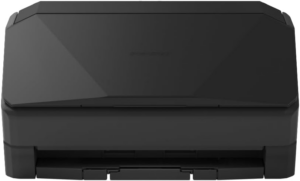
※ ScanSnapはド定番です。正直値段が高くてびっくりですが価格相応で、今では手放せません。かなりおすすめです。→ ScanSnap iX2500
スキャナーがない場合(スマホのみ)
Microsoft Lens(無料・推奨):
- アプリを起動してカメラを書類にかざす
- 自動で書類の端を検出
- 撮影 → 歪み・傾き補正
- 「PDF」として保存 → OneDriveまたはメールで共有
1日50枚程度ならこれでOK。
これを定期的に処理する場合は、スキャナーへの投資を検討してください。スキャナーなしでの処理はコスパ悪いですし、指が痛くなります。
スキャン後に文字をテキストデータとして抽出・検索したい場合は、OCR機能の活用が有効です。スキャン設定でOCRをONにするだけで、PDF内の文字が検索できるようになります(Google Drive・OneDriveともに自動OCR対応)。
ちょっとデータサイズが多くなるだけなので、
迷ったらOCR化で問題ありません。
スキャン品質チェックポイント
□ 文字が読める解像度になっているか
□ 影・歪みが出ていないか
□ 両面の内容が取れているか
□ ページの順番が正しいか(複数ページの場合)
□ テキスト検索ができる設定になっているか
【STEP3】ファイル命名規則とフォルダ整理
スキャンが終わったファイルをルールに従ってリネームし、正しいフォルダに移動します。
一括リネームが必要な場合
大量のファイルを手動でリネームするのは非効率です。以下の方法で一括処理できます。
Windowsのエクスプローラー:
複数ファイルを選択 → F2キー → 名前を入力すると「名前(1).pdf, 名前(2).pdf…」と連番で一括リネームできます。
スキャン直後にリネームする習慣をつけてください。後回しにすると「scan001.pdf」が山積みになってどれが何かわからなくなります。これが最もよくある失敗です。
【STEP4】保存先とアクセス権限の設定
アクセス権限の考え方
| 書類カテゴリ | 閲覧権限 |
|---|---|
| 契約書・機密文書 | 担当部署+役員のみ |
| 給与・人事関係 | 総務・人事担当のみ |
| 会議議事録 | 参加者+関係部署 |
| 規程・マニュアル | 全社員 |
「全部全社員に見せる」は情報漏洩リスクがあります。「誰が何を見てもいいか」を上長と確認してから権限設定してください。
検索性を確保する
Googleドライブ・OneDriveはファイル名だけでなく、PDFの内部テキストも検索対象になります。スキャン時にOCR処理を有効にしておけば、「あの契約書のあの文言」が検索できるようになります。
【STEP5】元の紙書類の保管期限と廃棄
デジタル化したからといって、すぐに紙を捨てていいわけではありません。書類の種類によって法定保管期限があります。
主要書類の法定保管期限
| 書類の種類 | 保管期限 | 根拠法 |
|---|---|---|
| 契約書(重要) | 7年 | 民法・商法 |
| 領収書・請求書 | 7年 | 税法 |
| 給与台帳 | 5年 | 労働基準法 |
| 採用・雇用書類 | 退職後3〜5年 | 労働基準法 |
| 株主総会議事録 | 永久 | 会社法 |
| 取締役会議事録 | 10年 | 会社法 |
| 社会保険関係 | 2〜5年 | 各社会保険法 |
電子データで保存した書類でも、法定期限内は原則として紙の原本も保管が必要です(電子帳簿保存法の要件を満たした場合を除く)。
総務以外の部署の人って意外と知りません。重要書類を勝手に捨てようとしますので気をつけてください。(実話)
廃棄の方法
- シュレッダー処理:社内での処理。小量ならこれで十分。
- セキュリティ廃棄サービス:大量の書類はセキュリティBOXを設置して業者(ナカバヤシ等)に委託するのが確実です。「捨てた」証明書が発行されるので内部統制上も安心です。
電子帳簿保存法で押さえる最低限のポイント
法律の詳細は税理士・専門家に確認が必要ですが、総務担当として知っておくべき最低限のポイントです。
「電子取引データ」は電子保存が義務(2024年1月〜)
メールで受け取った請求書・PDFで受領した領収書は、印刷して紙で保管することが原則禁止になりました。受信したデータのまま保存する必要があります。
「スキャナー保存」には要件あり
紙の書類をスキャンしてPDF化し、紙を廃棄するには「スキャナー保存」の要件を満たす必要があります。主な要件は次の通りです。
- 解像度:200dpi以上のカラースキャン
- タイムスタンプの付与(受領後2ヶ月以内)
- 適正事務処理要件の整備
詳細は国税庁の電子帳簿保存法特設ページで確認できます。「スキャンして紙を捨てたい」場合は、税理士への相談を先に済ませるのが一番得策です。
よくある失敗と対処法
失敗1:全部一気にやろうとして挫折
→ 「今週は契約書だけ」と1カテゴリに絞って始めてください。
失敗2:ファイル名をつけないままスキャンして後で混乱
→ スキャン直後にリネームする。「scan001.pdf」の山は後から整理できません。
失敗3:個人のクラウドに保存してしまった
→ 会社アカウントに必ず移行してください。退職時にアクセス権を失う・情報漏洩リスクの両方の問題があります。
失敗4:権限設定をせずに全社共有にした
→ 人事・給与書類が全社員に見える状態は問題外です。カテゴリごとにアクセス権限を設定してください。
失敗5:保管期限を確認せずに廃棄した
→ 廃棄前に必ず「法定保管期限を過ぎているか」を確認してください。特に税務調査は過去7年分を対象にします。
よくある質問(FAQ)
Q:一人の担当者でも始められますか?
A:始められます。ただし、全社一斉は無理です。「契約書カテゴリだけ」「今月分の書類だけ」と範囲を絞って少しずつ進めてください。
Q:スキャナーは絶対に必要ですか?
A:月50枚以内ならスマホ(Microsoft Lens)でも対応できます。月100枚以上が続く場合はScanSnapへの投資を検討してください。長期的に見ると元が取れます。
Q:デジタル化した後、紙は捨ててもいいですか?
A:書類の種類と保管期限を確認してからです。この記事の「保管期限一覧」を確認し、期限内のものは紙も保管してください。電子帳簿保存法の「スキャナー保存」要件を満たせば紙を廃棄できますが、要件を満たしていない場合は紙の原本も保管が必要です。
Q:電子帳簿保存法対応が必要ですか?
A:2024年1月から電子取引データの電子保存が義務化されています。メール・PDFで受け取った請求書・領収書はデータのまま保存してください。細かい要件は税理士に確認することをおすすめします。
まとめ
- デジタル化は「よく使う書類1カテゴリ」から始めるのが成功の鍵
- 始める前にファイル命名規則・フォルダ構成・保存先の3つを決める
- スキャン直後にファイル名をつける習慣が最も重要
- 保管期限内の書類は紙もデジタルも両方保管が原則
- 電子取引データ(メール・PDF受信)は2024年1月から電子保存が義務
デジタル化が終わると、「あの書類どこだっけ」という時間が消えます。最初の1カテゴリを終えたときの達成感が、次のカテゴリへの原動力になるんですよね。やってみる価値ありです。
今すぐ始めるために
まず「ファイル命名規則を1つ決める」ことだけでOKです。この記事のテンプレートをコピーして、今日から使ってみてください。
スマホでスキャンするなら、まずMicrosoft Lens(無料)から始めるのが一番得策です。
OCRで書類をデータ化について具体的な方法はこちら→ 書類をデータ化するOCRの方法|スキャナーなし・無料でできる手順を総務担当が解説
月50枚を超えるようになったら、ScanSnapのような専用スキャナーへの移行が現実的な選択肢です。
大量書類の廃棄には、ナカバヤシなどのセキュリティBOXサービスを使うと証明書も発行されて内部統制上も安心です。
当サイトでは書類管理・業務効率化に関する記事をまとめています。あわせて参考にしてください。