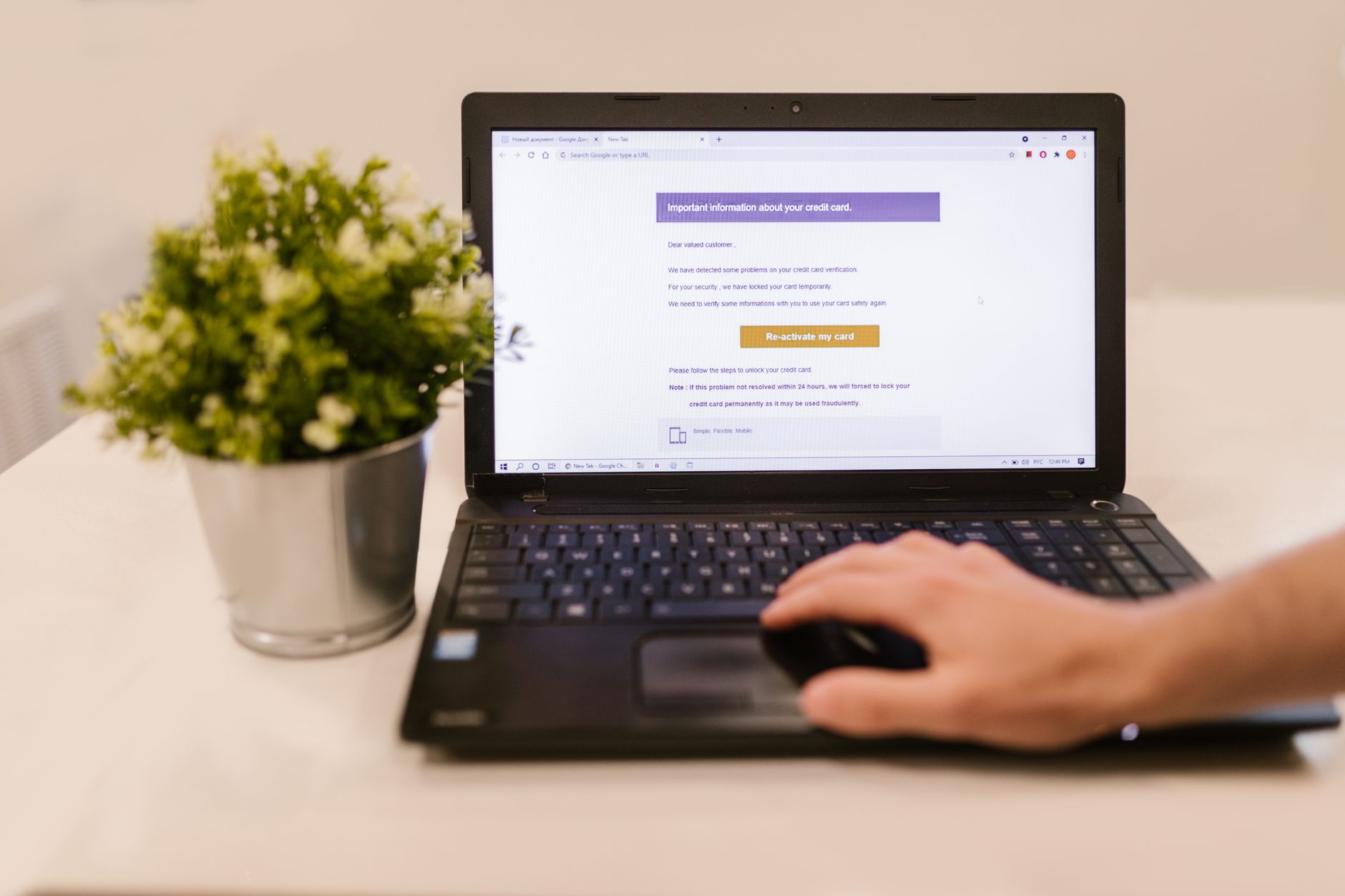
健康診断の案内、就業規則改定の通知、契約更新のリマインド。
毎回ほぼ同じ文面なのに、宛先を変えてひとつひとつ手動送信している。これ、総務あるあるだと思います。私も以前、社員50名への定型連絡を毎月手作業でやっていました。送り忘れも何度かやらかして、その都度「すみません、遅れました」のフォロー作業まで発生する始末。
この記事では、Gmail・Outlookそれぞれの環境で、定型メールを自動化する具体的な手順を解説します。コードなしの方法もあります。読み終えれば「自分はどの方法で始めるか」が決まるはずです。
結論(先出し)
- Gmailユーザー → まずGmailの「定型文」機能を試す。複雑な条件が必要ならGoogle Apps Script(コード10行以内)
- Outlookユーザー → Power Automateが無料で使えるなら即これ。使えない環境ならOutlookのルール機能で対応
- とにかくコードなしで → Yoom・Make・Zapierのノーコードツールが最短
- 月50〜100通程度の定型送信なら、全部無料で自動化できます
定型メールの手動送信を続けるリスク
送り忘れは「信用問題」になる
期日が決まっている連絡(健康診断・年末調整・更新通知)の送り忘れは、受信者側にとって実害が生じます。「来てると思ってた」「知らなかった」というクレームは、すべて総務の責任として降ってきます。
実際に私が経験した例では、社員の健康診断予約期限の連絡を忘れ、予約できなかった社員が数名出たことがありました。再調整の手間と謝罪対応で、通常業務が半日以上止まりました。
担当者が変わると仕組みが消える
手動送信は「誰がいつ何を送るか」が個人の記憶に依存します。引き継ぎ資料に記載されないことも多く、担当変更のタイミングで通知が止まるリスクがあります。
解決策は「自動化」一択
一度設定すれば、担当者が変わっても動き続ける。それが自動化の最大の価値です。
自動化ツールを選ぶ前に確認する3つのこと
①メール環境はGmail?Outlook?
使っているメールによって最適なツールが変わります。Gmailならまず無料のGoogle機能を使い、Outlookなら会社がMicrosoft 365契約をしているかを確認します。
②コードを書くか、書かないか
「コードは一切触りたくない」→ ノーコードツール(Yoom・Make・Power Automate)
「ChatGPTで書いてもらえばOK」→ Google Apps Script・VBA
③月何通・何パターンが必要か
月50通以内 × シンプルな条件 → 無料ツールで十分
月100通超・複数条件分岐あり → 有料プランまたはGASを検討
ちなみに、総務が自動化できる業務はメール送信だけではありません。全体像は総務の自動化すべき業務15選で整理しているので、他にも自動化できそうな業務がないか確認してみてください。
【Gmail環境】定型メール自動化の最短手順
方法①:Gmailの「定型文」機能(コードなし・今すぐ使える)
Gmailには「定型文(テンプレート)」機能が標準搭載されています。よく使う文面を保存しておき、新規作成時にワンクリックで呼び出せます。
手順:
- Gmail右上の歯車 →「すべての設定を表示」
- 「詳細設定」タブ →「定型文(テンプレート)」を有効化
- 新規メール作成 → 文面を書く → 右下「︙」→「定型文」→「下書きを定型文として保存」
- 次回から「定型文を挿入」で呼び出し可能
完全な自動送信ではありませんが、宛先入力→テンプレ挿入→送信で大幅に時間が短縮できます。
方法②:Google Apps Script(コード10行・完全自動送信)
スプレッドシートに宛先と送信日を入力しておき、毎朝自動でメール送信するシンプルな構成です。
手順:
- Googleスプレッドシートを開く
- メニュー「拡張機能」→「Apps Script」
- 以下のコードを貼り付けて保存
function sendEmails() {
  const sheet = SpreadsheetApp.getActiveSpreadsheet().getActiveSheet();
  const rows = sheet.getDataRange().getValues();
  const today = new Date().toDateString();

  rows.slice(1).forEach(row => {
    const sendDate = new Date(row[0]).toDateString();
    if (sendDate === today) {
      GmailApp.sendEmail(row[1], row[2], row[3]);
    }
  });
}- スプレッドシートのA列に送信日、B列に宛先メール、C列に件名、D列に本文を入力
- トリガー設定:「時間主導型」→「日付ベースのタイマー」→「毎朝8:00」
費用:完全無料。Googleアカウントがあれば今日から使えます。
方法③:Yoom / Make(ノーコード・条件分岐が多い場合)
フォーム送信後に確認メールを自動送信、スプレッドシートの値が変わったらメール送信、といった複雑なトリガーが必要な場合はノーコードツールが便利です。
Yoomならフロー作成画面でGmailとGoogleフォームを視覚的に接続するだけです。月200タスクまで無料で試せます。メール以外にも社内通知を自動化したい場合は社内通知を自動化するツール5選もあわせて参考にしてみてください。
【Outlook / Office365環境】定型メール自動化の最短手順
方法①:Outlookのルール機能(コードなし・即使える)
特定の件名・差出人のメールを受信したとき、自動返信・転送・フォルダ振り分けができます。「受信したら即定型返信」程度であればこれで十分です。
手順:
- Outlookの「ファイル」→「ルールと通知の管理」
- 「新しいルールの作成」→条件を設定
- 「テンプレートを使ってメッセージを返信する」を選択
- 返信テンプレートを作成して保存
方法②:Power Automate(Office365付帯・無料・最強)
Microsoft 365を会社で契約していれば、Power Automateが追加費用なしで使えます。定型メール自動化で最も実用的な選択肢です。
「スケジュール送信」フローの手順:
- Power Automateにサインイン(会社のMicrosoftアカウントで)
- 「作成」→「スケジュール済みクラウドフロー」
- 繰り返し間隔を設定(例:毎月1日 9:00)
- アクションに「メールの送信(V2)」を追加
- 宛先・件名・本文を入力して保存
スプレッドシートと連携すれば、宛先リストを動的に読み込んで個別送信も可能です。
方法③:VBAマクロ(完全カスタマイズ・上級者向け)
OutlookのVBAを使えば、ExcelシートのデータをもとにOutlookからメールを一括送信できます。コードの記述が必要ですが、自由度が最も高い方法です。
よくあるエラーと対処法
エラー①:「メールが届かない」
原因TOP3:
- 宛先メールアドレスのスペルミス(スプレッドシート入力ミス)
- スパムフィルターに引っかかっている(受信者側の設定)
- GASのトリガーが設定されていない(手動実行のみになっている)
→ まずGAS/Power Automateのログを確認。エラーログが出ていない場合は受信者のスパムフォルダを確認してもらう。
エラー②:「二重送信された」
GASのトリガーが複数設定されている可能性が高いです。「トリガーを管理」画面で重複設定を削除してください。
エラー③:スパム判定される
同一文面を大量一括送信するとスパム判定されやすくなります。対策は以下の通りです。
- 宛先を1通ずつ個別送信にする(BCC一括ではなく)
- 件名・本文に少し差分をつける(名前の差し込みなど)
- 送信間隔をランダムに設定する(GASなら
Utilities.sleep()で制御)
設定後の運用・メンテナンス3つのポイント
①エラー通知を自分に設定する
GASはスクリプトエラー時にメールで通知する機能があります。「Apps Script」→プロジェクト設定→「エラー通知」をオンにしておくと、フローが止まってもすぐ気づけます。
②月1回はテスト送信を確認する
自動化設定は「ずっと動いて当然」ではありません。ツールのバージョン更新・APIの仕様変更で突然止まることがあります。月1回、テスト用アドレスへの送信確認を習慣にしましょう。
③宛先リストを定期的に更新する
退職者・異動者の宛先が残ったままになりやすいです。四半期ごとにスプレッドシートの宛先リストを見直す運用を組み込んでおくと安心です。紙の名簿・書類をまだ使っている場合は紙書類のデジタル化手順もあわせて進めておくと、宛先管理そのものがラクになります。
メリット・デメリット
メリット
- 送り忘れがゼロになり、信頼性が上がる
- 担当者不在・異動でも通知が止まらない
- 文面・タイミングが標準化される
- 設定は一度やれば終わり(初期投資のみ)
デメリット
- 初期設定に1〜3時間かかる
- ツール仕様変更・API切れで突然止まることがある
- 件数が増えると無料プランの上限に達する可能性がある
よくある質問(FAQ)
Q:プログラミング知識がなくても自動化できますか?
A:できます。GmailのテンプレートやOutlookのルール機能、Power Automateはコードなしで使えます。Google Apps Scriptはコードが必要ですが、ChatGPTに「GASでGmailを自動送信するコードを書いて」と依頼すれば動くコードが出てきます。コピペするだけで使えます。
Q:無料でどこまでできますか?
A:Gmailテンプレート・Outlookルール・GAS・Power Automate(Microsoft365付帯)は無料で使えます。月100通以内の定型送信なら追加費用ゼロで自動化が完結します。
Q:BCC一括送信と個別送信、どちらがいいですか?
A:個別送信を推奨します。BCC一括は受信者に「一斉送信だな」とわかり、開封率・信頼感ともに下がります。GASやPower Automateなら個別送信でも自動化できます。
Q:Gmailを個人アカウントで使っています。会社の業務に使っても問題ないですか?
A:セキュリティ・情報管理の観点から、業務には会社のアカウントを使うことを推奨します。個人のGmailを業務に使うことは、情報漏洩リスクがあり規程違反になる可能性もあります。
まとめ
- 定型メールの手動送信は「送り忘れ・属人化・文面ブレ」の三大リスクを生む
- GmailならGAS、OutlookならPower Automateが最もコスパ高い自動化手段
- コードなしなら「Gmailテンプレ」「Outlookルール」「Yoom」から始める
- 月100通以内なら全部無料で自動化できる
- 設定後はエラー通知・テスト確認・宛先更新の3点を運用に組み込む
定型メールの自動化は、一度やれば毎月何十分もの作業が消えます。どれか1つから試してみてください。最初の1フローを動かすことができれば、あとは自然と広げていけます。
あわせて読みたい:総務DX関連記事
環境別の最短ルートをまとめているので、自分に合った方法を選んでみてください。GAS・Power Automateの設定でつまずいた場合は、以下の関連記事もあわせてどうぞ。実際に総務業務で使っている設定例を中心に書いています。
- 総務の自動化すべき業務15選|メール以外の自動化ネタを探すならここから
- フォルダ整理を自動化する方法4選|ファイル管理もあわせて自動化したい方向け
- 社内問い合わせを効率化する方法6選|メール以外の問い合わせ対応も自動化したい方向け
- 社内通知を自動化するツール5選|Yoom・Makeでの自動化を検討している方向け
- 書類をデータ化するOCRの方法|紙の宛先名簿をデータ化したい方向け
Yoom・MakeはどちらもGmailとスプレッドシートに対応した無料テンプレがあります。アカウントを作って試してみるのが最短です。